Jumat, 15 Agustus 2014

tugas masa persiapan hari ke-5

0 komentar


Hari Jumat 15 Agustus 2014

Untuk kegiatan pertama selalu dilalui dengan apel terlebih dahulu, yaiutu jam 07.00-07.30

kemudian langsung diteruskan dengan kegiatan sealnjutnya comlabs yaitu pemberian materi untuk perkuliahan,tapi sebelum itu dibuka dengan percakapan menggunakan bahasa inggris dari rekan-rekan mahasiswa sampai jam 09.00 .

untuk materi pertama hari ini adalah penggunaan EDMODO


Pengertian Edmodo (www.edmodo.com) Edmodo adalah platform microblogging pribadi yang dikembangkan untuk guru dan siswa, dengan mengutamakan privasi siswa. Guru dan siswa dapat berbagi catatan, tautan, dan dokumen. Guru juga memiliki kemampuan untuk mengirimkan peringatan, acara, dan tugas untuk siswa dan dapat memutuskan untuk mengirimkan sesuatu dalam kerangka waktu yang dapat dilihat publik.
Edmodo adalah sebuah platform pembelajaran sosial untuk guru/dosen, siswa/mahasiswa maupun untuk orang tua/wali yang dikembangkan pada akhir 2008 oleh Nic Borg dan Jeff O’Hara yang merasakan kebutuhan untuk berkembang di lingkungan sekolah/kampus untuk mencerminkan bahwa dunia yang semakin global dan terhubung, maka keduanya menciptakan sebuah alat/aplikasi yang dapat menutup kesenjangan antara bagaimana siswa/mahasiswa menjalani kehidupan mereka dan bagaimana mereka belajar di sekolah/kampus, untuk itulah maka Edmodo ada. Edmodo dibuat sebagai sebuah platform pembelajaran jejaring sosial untuk guru/dosen, siswa/mahasiswa, dan orang tua/wali.


  • Fungsi edmodo :

1. Untuk mempermudah komunikasi antara murid dengan murid atau murid dengan guru/ dosen.
2. Sebagai sarana komunikasi belajar/ berdiskusi.
3. Sebagai tempat untuk ujian/quiz, dll.
  • Pembuatan suatu account Edmodo: guru dan siswa
Skil utama dan paling sederhana dengan Edomodo adalah membuat sebuah account. Terdapat dua pilihan ketika melakukannya. Sebagai teacher, account membutuhkan alamat email dan memberikan guru hak untuk membuat group untuk siswa-siswanya untuk bergabung. Sebagai student ditak membutuhkan alamat email, pembuatan edomo adalah solusi yang jitu buat siswa dibawah umur 13 tahun. Siswa tidak boleh membuat group, hanya dibolehkan bergabung saja.


Read more ►

Tugas Masa Persiapan Hari ke-5

0 komentar
Laporan Aktivitas Belajar
Nama Lengkap
:
Hendri Pratama Kumeang
NIM/ No. Registrasi
:
11031407
Alamat email
:
Hendripratama227@gmail.com
Program/ Opsi
:
D1 PVB ITB – SEAMOLEC / TKJ
Masa Persiapan Hari ke-
:
6
USBJJ
:
SEAMOLEC

Aktivitas Belajar di Kelas
Kolom di bawah ini berisi rangkuman materi perkuliahan tadi (100-200 kata).
Untuk hari ini saya mengshare materi yang saya dapatkan hari ini , yaitu SIMDIK (Simulasi Digital) SIGIL dan Rencana Usaha ( Technopreneur)
APA ITU BUKU DIGITAL?

Buku digital (e-book) merupakan sebuah publikasi yang terdiri dari teks, gambar, maupun suara dan dipublikasikan dalam bentuk digital yang dapat dibaca di komputer maupun perangkat elektronik lainnya. Sebuah buku digital biasanya merupakan versi elektronik dari buku cetak, namun tidak jarang pula sebuah buku hanya diterbitkan dalam bentuk digital tanpa versi cetak.

FUNGSI BUKU DIGITAL 
  • Sebagai media belajar yaitu dapat meningkatkan produktivitas belajar. Proses pembelajaran tidak lepas kaitannya dengan sumber belajar yang berupa buku-buku bacaan seperti buku digital. Buku digital juga sebagai referensi yang tidak terbatas, jadi tidak terpaku pada satu sumber belajar. 
  • Sebagai alat bantu pendidik dalam mengefektifkan dan mengefisienkan waktu pembelajaran. Pendidik repot jika harus membawa banyak buku bacaan dalam bentuk fisiknya yang berat. Buku digital yang berupa data digital sangat mudah untuk dibawa dalam banyak file, sehingga pendidik tidak kehabisan bahan belajar untuk peserta didik.
TUJUAN PEMBUATAN BUKU DIGITAL
  • Buku digital dapat mengurangi beban pendidik dalam menyajikan informasi, informasi yang diberikan melalui E-book lebih konkret dan memungkinkan pembelajaran besifat induvidual sebab tidak tergantung pada informasi yang diberikan pendidik, peserta didik dapat belajar sesuai dengan kebutuhan, kemampuan, bakat dan minatnya, pembelajaran lebih terarah, dapat memberikan pengetahuan langsung hasil dari membaca, memungkinkan pemberian informasi yang lebih luas kepada pesertadidik.
FORMAT BUKU DIGITAL
  • Epub (electronic publication) merupakan salah satu format digital book yang merupakan format standardisasi bentuk, diperkenalkan oleh International Digital Publishing Forum (IDPF) pada Oktober 2011. Epub menggantikan peran Open eBook sebagai format buku terbuka. Epub terdiri atas file multimedia, html5, css, xhtml, xml yang dijadikan satu file dengan ekstensi .epub
EPUB READER
  • Komputer 
  • AZARDI, Calibre, plugin firefox, plugin google chrome (readium). 
  • Android 
  • FBReader, Ideal Reader, iOS (ireader), Kobo eReader, Blackberry playbook, Barnes and Noble Nook, Sony Reader
“Rencana usaha”
Nama              : Hendri Pratama
Ttl                    : Jakarta,14 September 1995

Usahakan yang akan dijalankan
Mungkin ada beberapa usaha yang akan saya jalankan yaitu:
1.      Untuk usaha saya yang pertama adalah saya tertarik dengan usaha berdagang pakaian diman usaha kita dapat menentukan modal yang akan kita keluarkan. Jadi usaha yang akan saya lakukan dengan membeli pakaian dalam satuan kodi atau lusin tentunya membelinya ditempat grosir yang kemudian kita dapat jual kembali, usaha ini juga membutuhkan ketelitian dimana kita harus mampu menarget untung yang akan kita dapatkan . jadi dalam mengambil untuk harus diperkirakan.
2.      Nah untuk usaha selanjutnya ,Saya tertarik dengan usaha yang tidak tiap waktu kita lakukan . dalam artian kita hanya membangun saat pertama namun saat usaha itu telah jalan maka kita hanya menuggu uang yang akan kita hasilkan. Nah untuk usaha yang akan saya lakukan adalah dengan membangun kontrakan kira-kira 15 kontrakan, yang mana nanti ada yang berupa rumah dan ruko. Menurut saya usaha ini sangat menguntungkan karena kepadatan penduduk sangat extream khususnya diindonesia maka tak heran banyak seseorang mencari tempat tinggal dan usaha. Namun disisi lain usaha yang akan saya jalanka membutuhkan modal yang besar karena untuk membangun kontrakan dan ruko, dalam hal ini modal yang akan saya gunakan adalah dengan menggunakan untung dari usaha saya yang pertama ditambah dengan pinjaman dari dari pihak tertentu dan tabungan sendiri.
Mungkin itu saja yang dapat saya ceritakan untuk planning yang baru saya pikirkan untuk kedepan,saya berharap apa yang saya impikan dapat tercapai. Amin
Kendala atau kesulitan yang saya hadapi.
Untuk kendala pada materi ini mungkin belum ada , karena materi yang diajarakan pernah dipelajari sebelumnya.


Read more ►

Kamis, 14 Agustus 2014

Pengenalan VirtualBox

0 komentar
Kamis 14 Agustus 2014
Kali ini saya akan mengshare pengalaman saya untuk Pengenalan VirtualBox.


  • konten
  1. Pendahuluan. 
  2. Bagaimana menginstal VirtualBox 
  3. Buat Virtual Machine 
  4. Guest OS pengaturan 
  5. install Ubuntu 13.04
VirtualBox merupakan perangkat lunak virtualisasi, yang dapat digunakan untuk mengeksekusi sistem operasi "tambahan" di dalam sistem operasi "utama". Sebagai contoh, jika seseorang mempunyai sistem operasi yang terpasang di komputernya, maka seseorang tersebut dapat pula menjalankan sistem operasi lain yang diinginkan di dalam sistem operasi MS Windows.
Fungsi ini sangat penting jika seseorang ingin melakukan ujicoba dan simulasi instalasi suatu sistem tanpa harus kehilangan sistem yang ada. Aplikasi dengan fungsi sejenis VirtualBox lainnya adalah VMware dan Microsoft Virtual PC.
Sistem operasi yang dapat dijalankan oleh VirtualBox antara lain Linux, Mac OS X, Windows XP, Windows Vista, Windows 7,Windows 8, Solaris, dan OpenSolaris.
  • Manfaat Virtualisasi 
  1. Menjalankan beberapa sistem operasi secara bersamaan. 
  2. Instalasi perangkat lunak lebih mudah. 
  3. Pengujian dan pemulihan bencana. 
  4. Konsolidasi infrastruktur.
  • Berikut Kekurangan VirtualBox :
  1. Harus di Upgrade
VirtualBox haruslah di perbarui versinya supaya bila ada OS terbaru virtualbox tersebut bisa mengaksesnya.

     2.  Terbatasnya vitur-vitur

Virtualbox kurang memiliki vitur-vitur yang fungsinya untuk mempermudah user untuk menggunakan Virtualbox. Contoh tidak ada vitur “capure” yang tujuannya untuk mempermudah melihat praktek-praktek yg sebelumnya.
  • Bagaimana menginstal VirtualBox 

  1. COPY VirtualBox-4.3.6-91406-win.exe Dari CD-ROM ke desktop Anda 
  2. Ekstrak VirtualBox-4.3.6-91-win.exe pada desktop 
  3. Klik untuk memulai VirtualBox installer 
  4. Klik pada tombol "Next", dan kita dapat mengubah beberapa pilihan instalasi 
  5. Layar kustom Setup ditampilkan, Silakan tekan tombol "Next" karena 
  6. Pengaturan kustom Pilih item yang kamu inginkan Dan Berikutnya Klik 
  7. JIKA layar ini muncul, Anda dapat mengabaikan ini. Itu tidak masalah!

8. JIKA Anda melihat Siap Instal Layar Klik Install


Klik "Install"

Read more ►

Tugas Masa Persiapan Hari ke-4

0 komentar
Laporan Aktivitas Belajar
Nama Lengkap
:
Hendri Pratama Kumeang
NIM/ No. Registrasi
:
11031407
Alamat email
:
Hendripratama227@gmail.com
Program/ Opsi
:
D1 PVB ITB – SEAMOLEC / TKJ
Masa Persiapan Hari ke-
:
4
USBJJ
:
SEAMOLEC

Aktivitas Belajar di Kelas
Kolom di bawah ini berisi rangkuman materi perkuliahan tadi (100-200 kata).

Kamis 14 Agustus 2014
Kali ini saya akan mengshare pengalaman saya untuk Pengenalan VirtualBox.


  • konten
1.     Pendahuluan. 
2.     Bagaimana menginstal VirtualBox 
3.     Buat Virtual Machine 
4.     Guest OS pengaturan 
5.     install Ubuntu 13.04
VirtualBox merupakan perangkat lunak virtualisasi, yang dapat digunakan untuk mengeksekusi sistem operasi "tambahan" di dalam sistem operasi "utama". Sebagai contoh, jika seseorang mempunyai sistem operasi yang terpasang di komputernya, maka seseorang tersebut dapat pula menjalankan sistem operasi lain yang diinginkan di dalam sistem operasi MS Windows.
Fungsi ini sangat penting jika seseorang ingin melakukan ujicoba dan simulasi instalasi suatu sistem tanpa harus kehilangan sistem yang ada. Aplikasi dengan fungsi sejenis VirtualBox lainnya adalah VMware dan Microsoft Virtual PC.
Sistem operasi yang dapat dijalankan oleh VirtualBox antara lain Linux, Mac OS X, Windows XP, Windows Vista, Windows 7,Windows 8, Solaris, dan OpenSolaris.
  • Manfaat Virtualisasi 
1.     Menjalankan beberapa sistem operasi secara bersamaan. 
2.     Instalasi perangkat lunak lebih mudah. 
3.     Pengujian dan pemulihan bencana. 
4.     Konsolidasi infrastruktur.
Kendala atau kesulitan yang saya hadapi.
Karena untuk materi kali ini saya baru pertama kali mendapatkannya jadi banyak kendala seperti kurang paham dalam ikon2 tertentu.


Read more ►

Rabu, 13 Agustus 2014

Cara menggunakan microsoft Power point

1 komentar

Rabu 13 Agustus 2014
helo guys ketemua lagi .. hari ini gw mau buat tutorial tentang pemakaian power point khususnya lu yang belum tau. semoga berguna ..

Microsoft Power Point membantu membuat file presentasi yang dinamis dengan menggunakan sisipan animasi.
Microsoft Office Power Point 2010 adalah aplikasi yang memungkinkan kita untuk dapat merancang dan membuat presentasi secara mudah, cepat, serta dengan tampilan yang menarik dan profesional.

  • TOOLBAR


New                 : Membuat file baru power point
Open                : Membuka file yang sudah ada
Save                 : Menyimpan file
E-mail               : Mengirim file via email
Quick Print       : Mencetak file
Print Preview    : Meninjau file sebelum di cetak
Spelling             : Memeriksa ejaan pada file power point
Undo                : Membatalkan aktivitas yang terakhir dilakukan
Redo                : Membatalkan penghapusan yang terakhir dilakukan
Slide Show From Beginning : Menampilkan seluruh slide dimulai dari slide pertama
Open Recent File : Membuka file powerpoint terakhir dibuka
More Commands : Menampilkan perintah lain yang ada
Show Below the Ribbon : Meletakkan toolbar di bawah Ribbon
  • RIBBON


  • CUSTOMIZE THE RIBBON


  • BEBERAPA RIBBON


  1.  Menubar File yang mempunyai fungsi seperti office button pada microsft office pada biasanya
  2.  Tabs yang terdiri atas beberapa Ribbon
  3.  Pengganti Menu dan Toolbar yang disebut Ribbon
  4.  Masing-masing Tabs terdiri atas beberapa groups
  5.  Command Buttons (Tombol Perintah)
  • BEBERAPA RIBBON
  1. Themes : Untuk memberikan tema pada slide
  2. Format Background : Untuk mengubah format Background Slide
  3. Photo Album : Untuk membuat photo album
  4. Video : Menyisipkan file video (baik di pc atau internet) ke dalam file presentasi
  5. Audio : Menyisipkan klip suara atau masuk kedalam slide
  6. Transition to This slide : Memberikan efek pergantian untuk setiap slide
  7. Sound : Memberikan efek suara untuk setiap pergantian slide
  8. Duration : Pengaturan waktu untuk pergantian slide (secara default adalah Auto)
  9. Advance Slide : Pengaturan pergantian slide apakah muncul setelah mouse di klik atau dengan suatu pengaturan waktu tertentu.
  • MENAMBAH DAN MENGHAPUS SLIDE
    

  1. Menambah slide baru Cara 1 : Home → New Slide Cara 2 : Ctrl +M Cara 3 : Pada Slides Tab, klik Enter (setelah slide yang diinginkan) Cara 4 : Pada Slides Tab, Klik kanan → New Slide (setelah slide yang diinginkan )
  2. Menghapus slide Cara 1 : Pada Slides Tab, pilih slide → Klik Delete Cara 2 : Pada Slides Tab, Klik kanan → Delete Slides Cara 3 : Untuk menghapus beberapa slide sekaligus, klik Ctrl + slide-slide yang ingin dihapus Cara 4 : Untuk menghapus beberapa slide yang berurutan, klik slide pertama → klik Shift + slide terakhir
  • MEMBUAT SLIDE PRESENTASI DENGAN KONTEN DARI LUAR
  Kita dapat membuat slide presentasi dari isi yang telah kita buat sebelumnya di Microsoft Word.
Klik Home → New Slide → Slides From Outline → Pilih File yang ingin dibuat presentasi → Klik Insert

Pada Outline Tab, dapat dilihat bahwa Heading 1 akan menjadi judul, Heading 2 menjadi bulletpoint, Heading 3 menjadi subpoint
  • MEMBAGI PRESENTASI MENJADI BEBERAPA SECTION
Cara 1 : Klik Home → Section → Add Section


Cara 2 : Klik View → Slide Sorter → Klik Kanan pada slide yang diinginkan → Add Section (Section baru akan terbentuk sebelum slide tersebut) Lalu kembalikan seperti semula dengan Klik View → Normal
  • MENGATUR URUTAN SLIDE

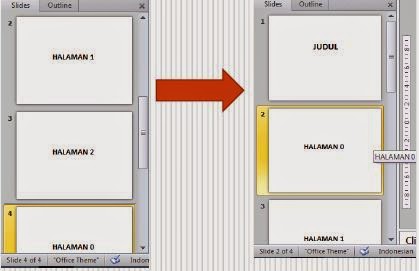
Pada Slides Tab, Drag (klik lalu tahan) slide ke urutan yang diinginkan
Untuk mempermudah , klik View → Slide Sorter, lalu atur urutan slide sesuai yang diinginkan
  • MENGUBAH DESAIN SLIDE

Pada Ribbon ‘Design’ kita dapat memilih desain slide yang diinginkan, berikut dengan warna dan jenis font.
Desain tiap section dapat berbeda.
  • MENYISIPKAN GAMBAR, TABEL, BENTUK, DLL

Kita dapat menyisipkan beberapa hal ke dalam slide kita :
•Table           : membuat tabel sesuai yang kita inginkan
•Images         : menyisipkan gambar, clip art, screenshoot, dan album foto
•Illustrations   : membuat ilustrasi berupa bentuk maupun grafik
•Links            : Action button merupakan tombol yang disediakan oleh Microsoft PowerPoint dan memiliki                          simbol-simbol tertentu, seperti tombol Next, Previous, Home dan sebagainya yang berfungsi                          mengendalikan slide presentasi.
•Text             : Untuk membuat teks, kita dapat menyisipkan Text Box. Kita juga dapat menambakan nomor                        slide,header&footer setelah kita selesai membuat presentasi.
•Symbols       : Selain itu, kita dapat membuat persamaan dan simbol yang tersedia.
•Media          : Kita dapat menyisipkan video dan audio dari file yang sudah kita punya.
  • MEMBUAT ANIMASI PER SLIDE

Kita dapat membuat animasi untuk mempercantik saat kita presentasi.
Klik objek yang ingin disisipkan animasi, lalu pilih animasi yang diinginkan pada Ribbon ‘Animations’

  • MEMBUAT TRANSISI ANTAR SLIDE

Pada Slides Tab, Klik slide yang diinginkan → Transitions → Pilih transisi yang diinginkan.
Pada Ribbon Transitions, dapat pula diatur timing slide


Read more ►

Cara menggunakan CAMSTUDIO

0 komentar
Rabu 13 Agustus 2014

Seperti biasa kami memulai dengan apel yaitu jam 07.00 - 07.30 , lalu kami masuk keruang comlabs untuk memulai kegiatan perkuliahan hari ini .
Untuk pembelajaran hari ini tentang video recording aplikasi yang kami gunakan adalah camstudio.
berikut sedikit tutorial yang kami dapatkan "cara menggunakan camstudio"

Tutorial CamStudio
  • Install CamStudio
Install dulu CamStudio Anda, entah ambil download, copy dari teman
  • Klik "Next" apabila muncul jendela sepeti yang ada dibawah: 


  • Tunggu sampai "Completed 100%". Terus "Next lagi.


  • Merekam dengan aplikasi CamStudio.
1. Untuk mengubah resolusi layar yang anda inginkan, klik tab "Region" kemudian pilih resolusi yang anda inginkan.


2. Untuk mulai merekam anda bisa klik Record atau gambar bulat merah.


3. Anda bisa memilih video Kamu terekam tanpa suara, terekam dari microphone, atau terekam dari speaker pada tab Option.


3. Untuk menghentikan proses prekaman bisa klik Stop atau gambar kotak berwarna biru.


4. File akan di save secara otomatis dan format videonya AVI/SWF atau AVI/Flash tergantung versi CamStudio anda .
5. Selamat berkreasi.


NB: Semakin banyak anda mencoba maka semakin mengetahui teman-teman tentang camstudio


Read more ►

Tugas Masa Persiapan Hari ke-3

0 komentar
Laporan Aktivitas Belajar
Nama Lengkap
:
Hendri Pratama Kumeang
NIM/ No. Registrasi
:
11031407
Alamat email
:
Hendripratama227@gmail.com
Program/ Opsi
:
D1 PVB ITB – SEAMOLEC / TKJ
Masa Persiapan Hari ke-
:
3
USBJJ
:
SEAMOLEC


Aktivitas Belajar di Kelas
Kolom di bawah ini berisi rangkuman materi perkuliahan tadi (100-200 kata).
Rabu 13 Agustus 2014

Seperti biasa kami memulai dengan apel yaitu jam 07.00 - 07.30 , lalu kami masuk keruang comlabs untuk memulai kegiatan perkuliahan hari ini .
Untuk pembelajaran hari ini tentang video recording aplikasi yang kami gunakan adalah camstudio.
berikut sedikit tutorial yang kami dapatkan "cara menggunakan camstudio"

Tutorial CamStudio
  • Install CamStudio
Install dulu CamStudio Anda, entah ambil download, copy dari teman 
  • Klik "Next" apabila muncul jendela sepeti yang ada dibawah: 

  • Tunggu sampai "Completed 100%". Terus "Next lagi.


  • Merekam dengan aplikasi CamStudio.
1. Untuk mengubah resolusi layar yang anda inginkan, klik tab "Region" kemudian pilih resolusi yang anda inginkan.


2. Untuk mulai merekam anda bisa klik Record atau gambar bulat merah.


3. Anda bisa memilih video Kamu terekam tanpa suara, terekam dari microphone, atau terekam dari speaker pada tab Option.


3. Untuk menghentikan proses prekaman bisa klik Stop atau gambar kotak berwarna biru.

4. File akan di save secara otomatis dan format videonya AVI/SWF atau AVI/Flash tergantung versi CamStudio anda .
5. Selamat berkreasi.

NB: Semakin banyak anda mencoba maka semakin mengetahui teman-teman tentang camstudio
Kendala atau kesulitan yang saya hadapi.
Untuk kendala pada materi ini mungkin belum ada , karena materi yang diajarakan pernah dipelajari sebelumnya.
Read more ►
 

Copyright © Hendri Pratama Design by O Pregador | Blogger Theme by Blogger Template de luxo | Powered by Blogger